Selasa, 12 Juli 2011

Cara Install Windows XP ke Harddisk External/Flashdisk
Sebelum kita memulai menginstall windows xp ke flashdisk/hdd ada beberapa peralatan yang diperlukan :
1, CD Windows XP SP2 (soalnya cuma ini yang stabil untuk saat ini)
2, 1 buah cd kosong
3, Program untuk create & edit ISO file, coba cari dah banyak di internet
4, Sedikit kesabaran soalnya gampang2 susah
Buat yang ga ada program ISO nih gw kasih link softwarenya :
Code:
Ultra Iso + Key : 3.69mb
http://www.indowebster.com/Ultra_Iso_Key.html
Magic ISO Maker v5.5 build 276 : 2.93mb
http://www.indowebster.com/Magic_ISO_Maker_v55_build_276.html
Tambahan: sebelum memulai format dulu usb disk anda dengan software HP USB Disk Storage Format, klo bisa format ke ntfs, download disini
Code:
http://www.indowebster.com/HPUSBFWEXE.html
Langkah-langkah :
1. Buat windows xp jadi iso dahulu, bisa gunakan pake nero image drive, atau klo pake ultra iso langsung aja klik kanan di cd room , create iso file
2. Udah itu buka dah isonya pake software, terus buka folder I386 dan delet file ini, ada 5
1. Buat windows xp jadi iso dahulu, bisa gunakan pake nero image drive, atau klo pake ultra iso langsung aja klik kanan di cd room , create iso file
2. Udah itu buka dah isonya pake software, terus buka folder I386 dan delet file ini, ada 5
Code:
# DOSNET.INF
# TXTSETUP.SIF
# USB.IN_
# USBPORT.IN_
# USBSTOR.IN_
3. Download file ini
Code:
http://www.indowebster.com/i386rar.html
Setelah di download masukkan ke dalam folder I386 , jumlahnya ada 6 file
Code:
* USBBOOT.INF
* DOSNET.INF
* TXTSETUP.SIF
* USB.IN_
* USBPORT.IN_
* USBSTOR.IN_
Nah nambah satu tuh USBBOOT.INF, ini file registry biar work di USB
5. Nih syarat rada susah klo pake laptop yang masih garansi, soalnya ga boleh ada harddisk yang masih melekat pada komputer, semuanya harus dicabut tuh yang tersisa Cuma CD-Rom buat nginstall ama Flashdisk/HDD External yang mau di install. Klo ga di ikutin maka windowsnya bakal nginstall ke hdd internal, ga mau ke external.
Atau mungkin bisa diakalin dari BIOSnya.
6. Masuk ke bios dan setiing, usb anda menjadi 1st boot, dan cd room 2nd boot.
7. Klo dah semua, anda bisa langsung boot ke CD-ROM dan mulai menginstall windows xp anda, pada saat penginstallan, jangan format hard disk anda...kan udah di format di awal, anda tinggal pilih menu leave this partition, no change (klo ga salah sih)
Note: Ada beberapa motherboard/hard disk yang kagak mau di install pake windows ini, rata2 sih motherboard yang dah lama/tua/yang kagak tenar.
Apabila itu terjadi maka anda harus gunakan komputer yang lain, bisa juga pinjam komputer tetangga.
Ada 2 isu saat penginstalan :
1. Pada saat proses install berlangsung bakalan ada warning USB devices “not certified”, cukup teken YES aja sampe tuh warning ilang
2. Klo dah masuk windows bakal ada waning lagi tentang Page File, itu problem abaikan saja, soalnya kagak ngaruh ama instalan.
3. Apabila berhasil anda menginstall yah klo bisa bagi saran dah soalnya nih tutorial mungkin kurang lengkap yah.
Note: ada beberapa komputer yang setelah berhasil menginstall ada muncul Blue Screen,
Kebanyakan yang blue screen adalah motherboard AMD, klo intel sih 80% bisa
Untuk keterangan lebih lanjut buka nih web, dimana sumber artikel ini dari sini:
http://www.ngine.de/article/id/8
Melakukan setting network shared folder in windows 7
Melanjutkan dari posting yang ini, kali ini saya akan menceritakan bagaimana langkah-langkah saya dalam membuat setting network shared folder di windows 7.
Langkah-langkah untuk melakukan penyettingan ini sebenarnya mudah saja :
1. Buka network and sharing center
2. Set advanced sharing setting di sebelah kiri atas
3. Lalu pilih opsi enable network discovery, file sharing, public folder sharing untuk
4. Lalu tinggal pilih folder mana yang akan dishare melalui windows explorer (klik kanan di folder, pilih sharing, dan aktifkan sharing)
5. Voila ! Folder itu dan komputer yang dishare akan tampak di bagian network pada windows explorer.
Tampak mudah ? Tentu.
Sayangnya, memang hal yang tampak mudah ternyata dalam kenyataannya menjadi (sangat) sulit.
Settingan di atas tampak hanya berhasil apabila pengguna komputer hanya menggunakan komputer tersebut dengan cara ‘biasa’, setinggan koneksi pakai router, tidak pakai firewall tambahan, dll.
Bila di data langkah per langkah inilah permasalahannya :
- Setting ip statik
Langkah pertama, karena langsung pakai kabel lan cross, tanpa router maka settingan ip diset statik. Pastikan settingan ip dan subnet mask benar. (cara paling gampang, set ip : xxx.xxx.xxx.xxy, (hanya berbeda di digit terakhir dan subnet mask 255.255.255.0)
- Coba ping – General Failure Error
Setelah ip diset, cek apakah bisa mengirim data dari komputer ke netbook dengan ping.
Masalah yang muncul pada ping biasanya adalah general failure error. Hal ini terjadi karena sistem tidak bisa mengirimkan paket ping karena diblok. Masalah ini biasa terjadi apabila menggunakan firewall tambahan seperti norton atau windows 7 firewall control. Pastikan program “general process service windows” dalam bentuk file scvhost bisa mengakses lokal.
Masalah lain yang bisa terjadi adalah destination host unreachable, hal ini karena tujuan tidak ditemukan. Masalah ini biasa selesai apabila langkah 4 telah dilakukan.
- Set shared folder
Set folder mana yang bisa dishare, cukup klik kanan di foldernya dengan windows explorer dan pilih share.
- Setting network yang berbeda
Nah, masih ingat change advanced share setting yang ada di bagian kiri atas di network and sharing centre ? Di situ perubahan setting dapat dilakukan seperti network discovery, file sharing, dll. Yang penting dilihat di sini adalah windows membagi network dalam tiga jaringan, yaitu public, work, dan home. Kalau misal hanya terkoneksi pada satu komputer saja maka menganggap semua jaringan sebagai public tidak masalah (walau sebenarnya tidak disarankan). Apabila seperti saya, dimana komputer desktop terkoneksi dengan internet, maka sebagai akibatnya desktop saya akan sudah terkoneksi kepada sebuah jaringan public. Apabila saya menset enable file sharing di public, tentu akan menimbulkan potensi bahaya keamanan.
Oleh karena itu, sebaiknya yang dilakukan adalah menset file sharing hanya pada home saja. Akan tetapi, hal ini menimbulkan masalah baru, dimana network baru dengan cable cross yang telah dibuat antara netbook dan dekstop secara otomatis akan diset menjadi public network oleh windows 7 dan tidak ada pilihan bagaimana untuk merubahnya kembali. xD
Setelah berkutat lama, akhirnya ketemu juga cara untuk mengakalinya. Dengan menggunakan komputer yang hanya terkoneksi pada network yang dimaksud saja (dalam hal ini netbook saya), buka windows eksplorer, lalu pilih network. Akan timbul notifikasi di atas dimana network discovery belum diaktifkan (tentu saja, karena jaringan masih dalam bentuk public). Klik notifikasi itu, dan akan muncul pilihan yaitu no, jangan aktifkan file sharing untuk public, dan yes, aktifkan file sharing untuk publik. Jangan pilih yang kedua, tetapi pilih yang pertama. Entah knapa windows akan mengubah jaringan yang terkoneksi sekarang, yaitu sebelumnya (unidentified network, public), secara otomatis menjadi work. (yang sampai sekarang saya tak tahu kenapa.. xD) Sekarang, mestinya public share pada komputer akan terdeteksi via netbook.
- Masalah pada tiap kali koneksi
Untuk tiap kali koneksi, biasanya akan butuh user dan password. Masukkan sekali saja dan pilih save agar secara otomatis terkoneksi. Sayangnya tiap kali mencopot kabel lan, permasalahan sebelumnya kembali muncul, sehingga setiap kali mencopot dan memasang kabel harus melakukan lagi langkah sebelumnya untuk membuat network yang terdeteksi menjadi public.
Beda notebook dan netbook

Sebagian besar orang tau apa itu notebook ato laptop. Lha kalo netbook? Yup.… netbook adalah istilah yang masih terbilang baru.
Akhir-akhir ini netbook sedang naik daun. Awalnya, netbook pertama muncul adalah Asus Eee PC, kini telah tersedia berbagi merek dan pilihan sistem operasi.
Pada dasarnya netbook hampir sama dengan notebook, hanya saja netbook lebih portable dan untuk keperluan komputasi yang ringan. Lah terus bedanya sama notebook?? Simak artikel berikut…
Dimensi dan ukuran layar
Ada perbedaan yang cukup mencolok antara netbook dan notebook. Ukuran layar netbook lebih kecil dan berkisar di angka 7”-10,2” sedangkan notebook mulai 12” ke atas. Selain itu, netbook berukuran lebih kecil dan lebih ringkas untuk dibawa-bawa dibanding notebook. Berat netbook juga jelas lebih ringan di banding notebook umumnya. Memang netbook lebih portable dibanding notebook.
Spesifikasi hardware
Spesifikasi hardware antara netbook dengan notebook berbeda. Biasanya, netbook menggunakan prosesor Intel Atom, VIA C7 yang hemat energi, AMD pun tidak mau kalah dan akan meluncurkan prosesor Athlon Neo untuk pasar netbook. Netbook biasanya dibekali Ram 512mb-1gb untuk mendukung performanya. Netbook biasanya sudah dibekali peralatan untuk berinternet dengan nyaman dengan menyertakan wi-fi dan bloetooth bahkan akhir-akhir ini ada produsen yang menyertakan modem 3G dan 3,5G (HSDPA), tak lupa webcam pun hadir di sebagian besar netbook yang beredar.
Beberapa produsen menyediakan opsi SSD (Solid State Drive) sebagai media penyimpananya kerena lebih hemat energi jika dibandinkan dengan hardisk. Sementara notebook biasanya mnggunakan prosesor yang lebih kuat seperti, Pentium Dual-core, Core2 Duo, Turion X2 dengan ram yang sama atau lebih besar dari netbook. Notebook juga dapat menggunakan discrete graphic dari Ati Radeon atau Nvidia GeForce, setahu saya netbook belum ada yang menggunakan discrete graphic.
Daya tahan baterai
Notebook pada umumnya hanya mampu ‘hidup’ dengan baterai selama 1-3jam saja. Sedangkan netbook mampu bertahan lama antara 3-5jam. Ini dikarenakan hardware yang digunakan netbook lebih hemat energi dibanding notebook.
Fungsi dan target pengguna
Dilihat dari spesifikasi hardware yang digunakan, jelas performa notebook jauh lebih cepat dibanding netbook. Notebook ditujukan bagi orang yang membutuhkan komputer yang cukup bertenaga untuk bekerja dan dapat dibawa ke mana-mana. Performa notebook sekarang (terutama platform centrino2) sudah mendekati bahkan menyamai komputer desktop kelas mainstream. Performa ini sangat berguna bagi orang yang membutuhkan komputer pekerjaan editing multimedia atau hal-hal yang lebih dari sekedar mengetik. Sedangkan netbook ditujukan bagi orang yang menginginkan mobilitas dalam menggunakan komputer untuk sekedar pekerjaan office dan internet. Performa netbook pun pas-pasan. Saya pernah mencoba netbook MSI Wind dengan menggunakan prosesor Intel Atom N270 1,6 Ghz dan menggunakan OS windows XP, performanya dalam penggunaan office dan internet sudah mencukupi.
Harga
Ini adalah poin paling penting bagi sebagian orang. Dikala krisis global, orang akan lebih sensitif terhadap harga dibandingkan fitur yang ditawarkan. Harga notebook baru termurah yang pernah saya lihat adalah 4,8 juta dengan spesifikasi hardware yang cukup lumayan. Sedangkan netbook baru harganya mulai dari 3,3 juta. Udah tau bedanya kan? Jangan sampai deh salah pilih. Sebelum membeli notebook atau netbook, tentukan dulu kebutuhan komputasinya, apakah hanya untuk office, mutimedia atau yang lain. Jika anda membutuhkan untuk keperluan office dan internetan, jelas netbook adalah pilihan yang lebih hemat dan lebih portable. Anda menginginkan performa lebih, pilih notebook untuk menghandle keperluan komputasi sedang. Anda ingin performa yang lebih dahsyat? Pakai desktop! Desktop juga bisa kok dibawa kemana-mana asal kuat aja bawanya, hehehehe…..
Software Gratis Merekam Aktivitas Layar
Saat ini cukup banyak tutorial (cara belajar) berbagai hal tentang komputer yang ditampilkan dalam format video. Segala aktivitas di layar komputer direkam, termasuk juga suara (audio) yang kemudian hasilnya bisa disimpan dan dilihat sebagaimana video biasa, sehingga memudahkan orang lain belajar. Proses merekam aktivitas layar di komputer sering dikenal dengan istilah Screen Recording.
Bagaimana kita membuat video semacam itu ? Berikut dijelaskan tentang 2 program gratis (freeware) untuk merekam aktivitas layar (screen recording).
1. CamStudio
Ini merupakan salah satu software opensource yang cukup populer dan mungkin terbaik di kelasnya. Website resminya adalah http://camstudio.org. Software ini akan merekam aktivitas layar, termasuk audio. Penggunaannya juga cukup mudah disamping antarmuka yang sederhana. Format video yang dihasilkan adalah standard AVI
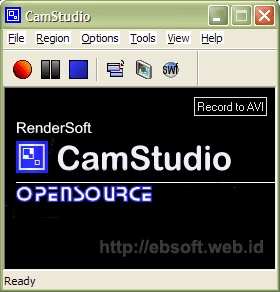
Fitur - fiturnya sebagai berikut :
* Merekam Seluruh tampilan layar, area tertentu
* Mampu menampilkan Cursor dengan memberikan warna/tanda yang berbeda
* Bisa merekam audio dari speaker atau microfone, dengan format/kualitas yang bisa diatur
* Hasilnya dapat di konversi ke SWF ( Video Flash )
* Resource komputer yang diperlukan rendah
* Fasilitas AutoPan untuk otomatis merekam area tertentu sesuai dengan posisi kursor ( Mouse pointer), yang bisa diatur kecepatannya
* Berbagai fitur bisa diakses dengan Shortcut di Keyboard (HotKey)
* Screen Annotations, untuk memberikan keterangan text di video yang dihasilkan
* Dilengkapi dengan CamStudio Player untuk menjalankan hasil rekamannya
download di http://camstudio.org
2.Free Screen Recorder
Program ini mungkin merupakan program yang mempunyai ukuran paling kecil ( hanya sekitar 592 KB) dan mampu merekam aktivitas di layar termasuk audio (

Fitur - fiturnya sebagai berikut :
* Merekam aktivitas layar, termasuk audio (suara)
* Tersedia HotKey untuk merekam, Pause dan menghentikan rekaman
* Merekam area tertentu atau seluruh layar windows
* Pengaturan hasil video, mencakup video codec, framerate, audio codec dan frequency.
* Aktivitas Mouse dapat ditampilkan/disembunyikan
* Antarmuka yang sederhana seperti CamStudio
* Ukuran file installasi yang kecil ( sekitar 592 KB)
Download di : http://www.nbxsoft.com/screen-recorder.php


Keunggulan dan Kelemahan Windows 7

Windows 7 versi beta (uji coba) telah terilis dan dikabarkan akhir tahun ini atau awal tahun 2010 versi finalnya akan muncul. Sebenarnya, Windows 7 merupakan anak turunannya dari Windows Vista. Dimana tidak terlalu mencolok perubahannya. Sedangkan kalo perubahan dari Windows 2000 ke XP, maupun XP ke Windows Vista, terjadi perubahan total.
Dan yang menjadi pertanyaan disini, apa sih keunggulan dan kelemahan windows 7 yang merupakan produk sistem operasi dari microsoft itu dari versi-versi windows sebelumnya??
Kelebihan :
1. proses boot/shut down lebih cepat
2. konsumsi daya CPU, hard disk (HD) dan memori yang dibutuhkan system service lebih sedikit
3. Mengoptimisasi prefetching baik untuk HD maupun SSD
4. Tampilan Lebih bagus dari segi 3 demensinya yang menonjol
5. Fitur sekurity yang benar-benar ketat.
Kelemahan / Kekurangan :
1. Beberapa aplikasi belum bisa beroperasi di Windows 7
2. Bug pada Windows Player 12
3. Ada hardware yang bisa langsung dikenali di Vista, tapi tidak di Windows 7
4. Susah memaksa software yang sebelumnya bisa dipaksakan diinstall di Vista, juga dipasang di Windows 7
Namun karena yang muncul sekarang masih merupakan versi uji coba, sehingga masih terdapat banyak kekurangan. ”Tampilannya mendekati Windows Vista dan terlihat lebih hidup. Tetapi untuk secara keseluruhan memang belum bisa dinilai, karena versi finalnya belum keluar.
Cara Meningkatkan Sinyal Wireles Router
Router memiliki kekuatan untuk mengirimkan sinyal intangible menyebar, namun terkadang karena lokasi yang besar ataupun terhalang oleh tembok benda logam ataupun hal lainya itu membuat sinyal wireles router melemah dan tidak dapat kita koneksikan dengan laptop maupun PC yang biasanya akan tampil "Limited Network Connection".
Oleh karena itu disini akan coba kami share tips cara meningkatkan sinyal wireles router agar setidaknya menambah ruang lingkup jaringan wifi :
1. Peletakan posisi router yang strategis(baik)
Usahakan router anda letakkan pada daerah rumah atau kantor anda pada ruang yang terbuka. Dan pastikan bahwa bila ingin sinyal wireles tidak terganggu, jauhkan router dari benda-benda logam maupun benda padat (lemari es, televisi, tembok tebal dll).
2. Mengubah Channel WiFi
Umumnya, Wifi router mengirimkan sinyal radio pada frekuensi 2,4 GHz. Banyak rumah lainnya dapat beroperasi pada objek atau sekitar frekuensi yang sama, seperti cordless telepon. Jadi, saluran menjadi macet beberapa waktu dengan banyak kelebihan bawah lalu lintas yang memperlambat koneksi wireles Anda. Dan untuk mengubah channel anda dapat menggunakan tools software NetStumbler.
3. Update firmware atau driver
Update lah router driver atau komputer Anda adaptor jaringan dilakukan untuk memperbaiki bug, smoothen out kinerja dan kehandalan, dan bahkan menambah fitur baru.
Disarankan menggunakan RadarSync mudah untuk secara otomatis memperbarui driver komputer sekaligus.
4. Membeli peralatan dari perusahaan yang sama
Kompatibilitas bisa menjadi masalah besar, terutama untuk dua cara transmisi. Oleh karena itu alangkah baiknya jika semua peralatan jaringan wireles anda menggunakan satu merek yang sama. Selain itu, beberapa perusahaan telah tertanam perangkat tambahan yang meningkatkan kecepatan atau kekuatan sinyal ketika semuanya sudah di bawah merek yang sama.
5. Pergantian antena
Routers datang paling dilengkapi dengan sesuatu yang disebut omnidirectional antena. Ini berarti antena terpasang ke router broadcast sinyal yang sama dalam suatu circular radius. Jadi ganti antena yang lebih tinggi agar dapat memancarkan siyal lebih luas.
Langganan:
Postingan (Atom)